


Il tuo carrello è attualmente vuoto!
Sonic Pi: installazione e primi suoni

Dopo l’articolo della scorsa settimana ho deciso di tornare sull’argomento Sonic Pi per una serie di articoli che ne illustrano il funzionamento di base, per consentire a chiunque di cimentarsi con la produzione di musica attraverso il computer.
Sonic Pi, lo ricordo, è un linguaggio di programmazione dedicato alla generazione di suoni che sfrutta un motore di sintesi basato su Super Collider.
Trattandosi di un software – open source e gratuito, oltretutto – il primo passo è necessariamente quello dell’installazione.
Download e installazione di Sonic Pi
Sonic Pi è uno strumento particolarmente efficace in ambito didattico, sia per avvicinare gli studenti alla musica elettronica, quindi a una categoria musicale assai specifica, sia per sperimentare in maniera più generica intorno ai suoni.
La gratuità e la facilità di installazione e di utilizzo sono certamente un punto di forza dal punto di vista della didattica musicale.
Il primo aspetto che andrò a considerare è proprio quell”installazione in locale.
Sonic Pi è disponibile per computer Windows, Mac oppure dispositivi Raspberry. Per scaricare la versione adatta per il tuo dispositivo è sufficiente collegarsi alla pagina di download di Sonic Pi è selezionare uno dei 3 sistemi operativi.

Io ho selezionato Windows: attenzione perchè non verrà scaricato un eseguibile generico con estensione .exe ma un file .msi (Microsoft Installer). Facendo doppio click sul file dovrebbe partire l’installazione in automatico, senza nessun tipo di problema.
Le prime note con Sonic Pi
Dopo aver installato il programma Sonic Pi, avvialo con un doppio click ed entriamo nel vivo di questo software musicale.
L’interfaccia che ti troverai di fronte è la seguente:
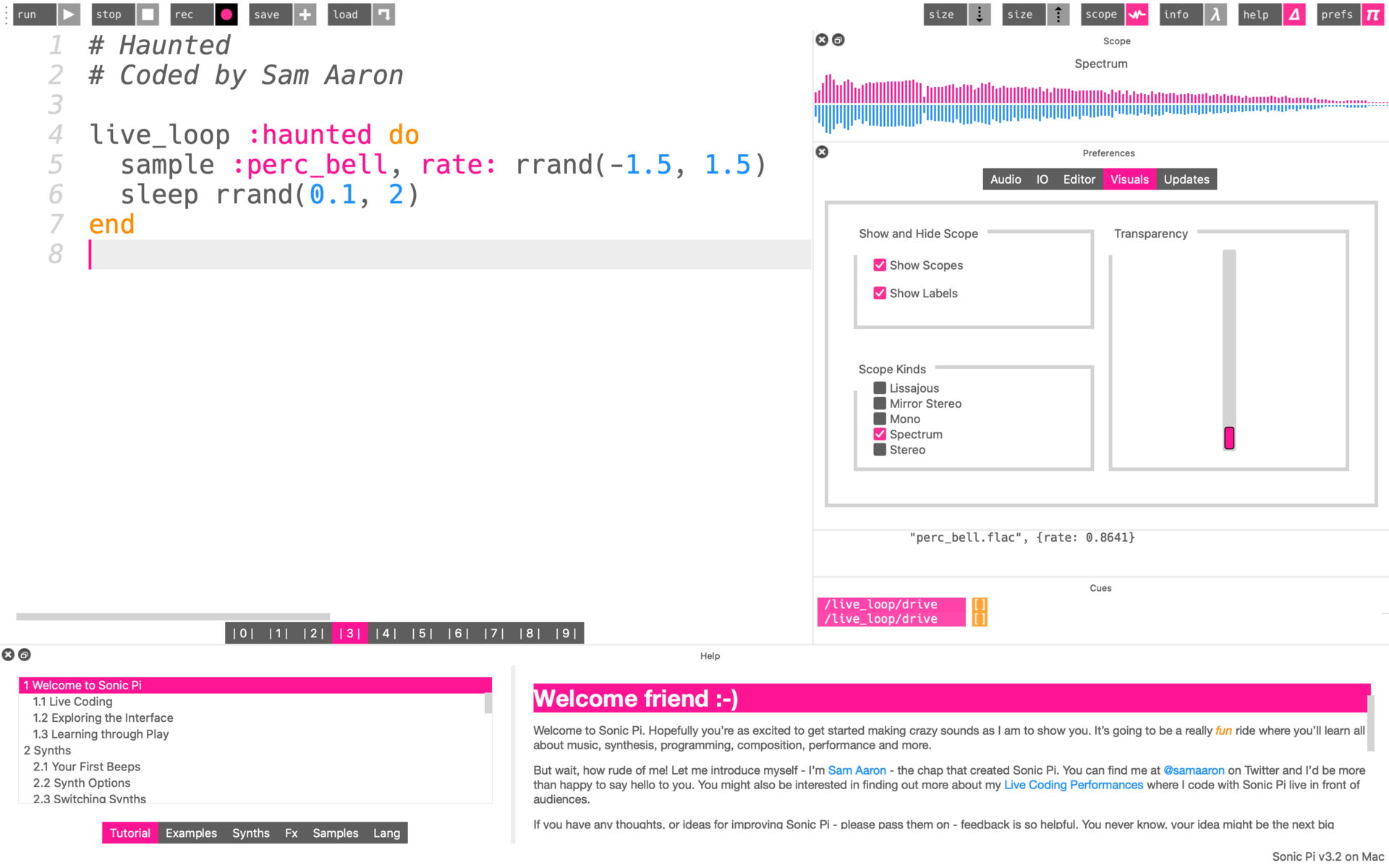
Non entro nel dettaglio di tutte le informazioni presenti nella schermata di base. Mi limito a segnalare la parte di scrittura del codice (nell’area bianca con le righe numerate) e la linea di comandi in alto a sinistra per avviare il rendering del listato (con i classici comandi di controllo: play, stop. etc).
Per generare i primi suoni è sufficiente operare soltanto su queste due sezioni.
Il comando di base per la generazione di un suono si chiama semplicemente Play.
Le note, invece, si possono scrivere secondo una duplice sintassi: quella Midi, con numeri che vanno da 0 a 127, oppure utilizzando la tradizionale dicitura anglosassone A – B – C- D – E – F – G secondo le seguenti regole di conversione:
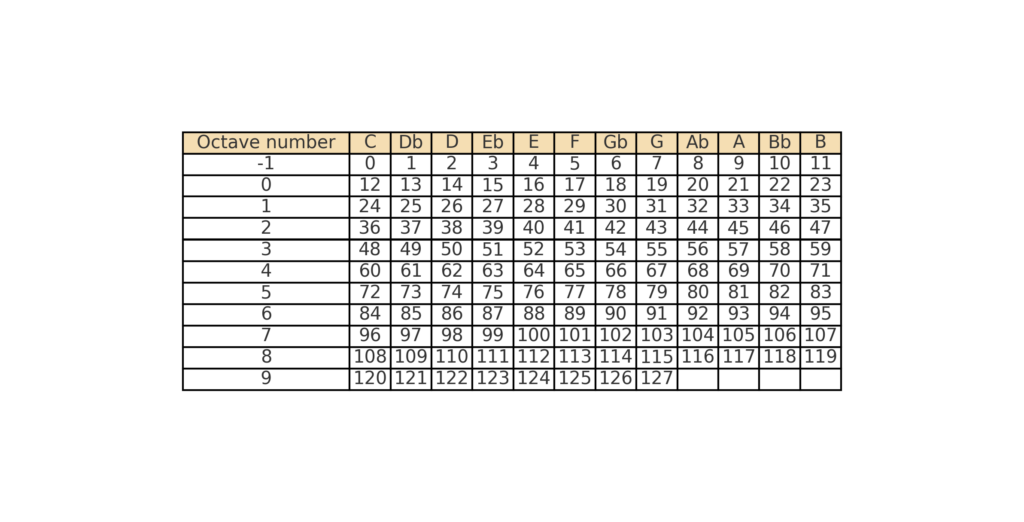
Scrivendo Play 101, per esempio, andremmo a generare un FA7 dove 101 è il corrispondente numero Midi.
Dopo aver scritto Play 101 prova a cliccare sull’icona Play e ascolta il risultato.
Se scrivi Pley 101 invece di Play 101 potrai visualizzare un messaggio di errore causato da un’errata sintassi: Pley al posto di Play.
Pause e note in Sonic Pi
Adesso prova a scrivere questa porzione di codice e avvia il rendering:
Play 101
Play 88
Avrai notato che vengono eseguite le due note l’una dopo l’altra. Eppure sappiamo tutti che la musica è fatta di suoni ma anche di silenzi: le pause.
Per scrivere una pausa in Sonic Pi è sufficiente utilizzare la funzione Sleep seguito da un numero che indica i secondi di pausa, ovvero di silenzio.
Adesso ripeti l’esercizio e ascolta le differenze utilizzando questo codice:
Play 101
Sleep 2
Play 88
Velocità di esecuzione in Sonic Pi
Restando sulle nozioni di base, in musica è importante anche la velocità alla quale eseguiamo una combinazione di suoni e pause.
Impostare la velocità di esecuzione in Sonic pi è molto semplice, visto che si utilizza la funzione use_bpm dove bpm è un chiaro riferimento all’espressione Beats Per Minute (battiti al minuto) che si è diffuso largamente con la musica elettronica.
Modifica il codice precedente introducendo la fuzione use_bpm e ascoltà il render sonoro:
use_bpm 120

Play 101
Sleep 2
Play 88
Prova adesso a modificare tutti valori numeri per apprezzare le differenze sul piano sonoro.
Infine, prova ad aggiungere altre note, magari alternando nello stesso codice sia valori Midi sia in notazione anglosassone.
Per oggi è tutto. Come accennato in precedenza, tornerò su Sonic Pi con altri piccoli tutorial. Per ora mi fermo a queste prime informazioni di carattere introduttivo.
Se hai bisogno di supporto o suggerimenti scrivimi nei commenti, sarò felice di darti il mio aiuto
Commenti
Ultimi articoli





Lascia un commento